01
의도부터 정하세요
프롬프트에 세부 정보를 더하기 전에 피사체, 장면과 시각적 목표를 먼저 정하세요.
프롬프트를 이미지로 만들고 기존 비주얼을 하나의 개인 작업 흐름에서 수정하세요. 사용할 수 있는 설정을 고르고 결과를 비교한 뒤 다음 변경을 분명한 근거와 함께 정할 수 있습니다.
PictoFlex AI은 프롬프트, 원본 이미지, 모델, 화면 비율, 해상도, 이미지 수와 현재 크레딧 비용을 한곳에 보여 줍니다. 결과를 비교하고 다음 조정을 계획하기가 더 쉬워집니다.
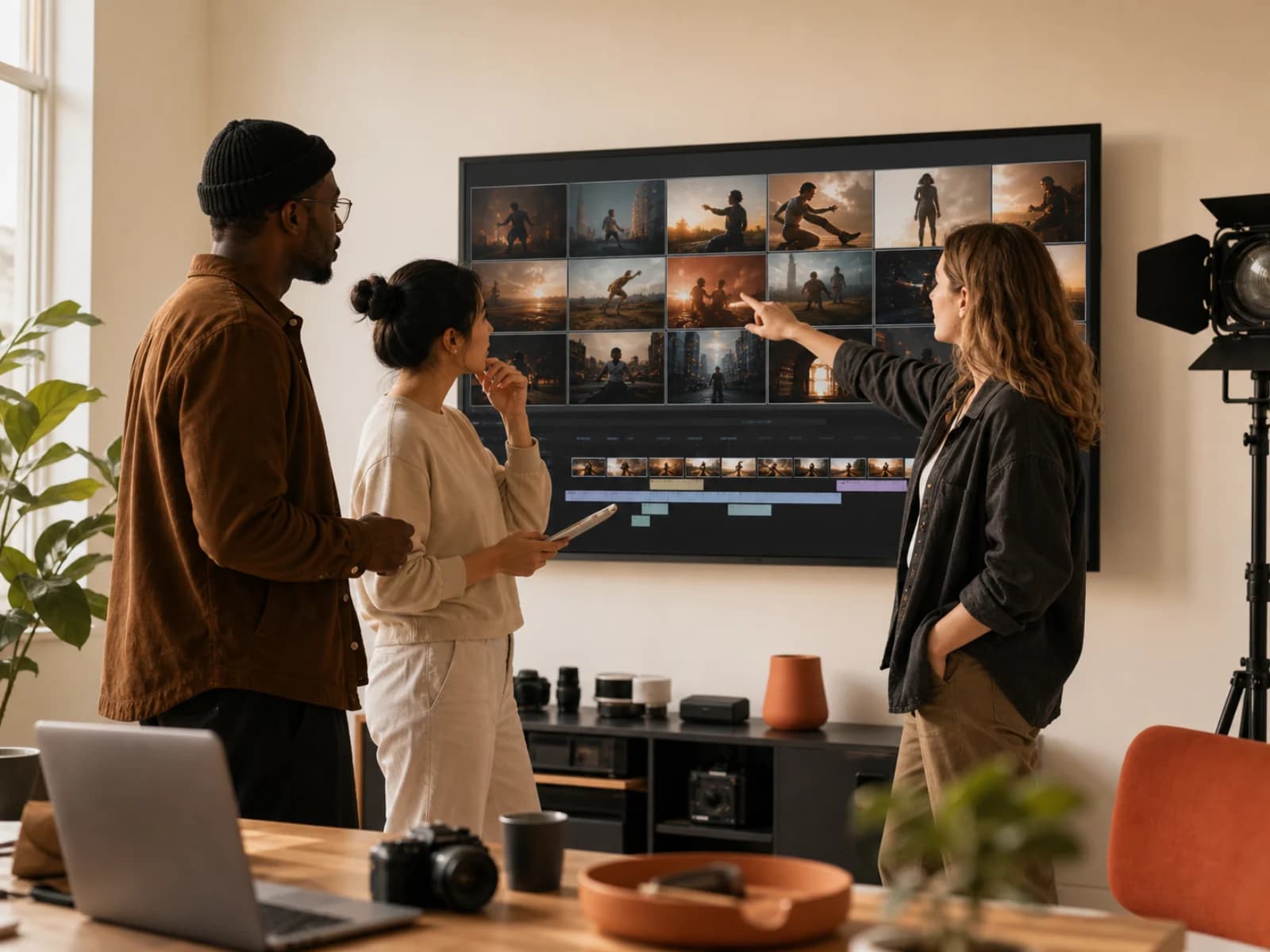
명확한 순서는 이미지가 바뀐 이유와 다음에 조정할 부분을 이해하는 데 도움이 됩니다.
프롬프트에 세부 정보를 더하기 전에 피사체, 장면과 시각적 목표를 먼저 정하세요.
필요한 결과물에 맞춰 현재 사용할 수 있는 화면 비율, 해상도와 이미지 수를 설정하세요.
여러 변형을 함께 검토하고 유용한 방향은 유지하면서 한 번에 하나의 결정만 바꾸세요.
생성기는 요청에 사용할 수 있는 모델, 설정과 현재 크레딧 비용을 표시합니다.
새 이미지를 생성하거나 기존 이미지를 수정한 뒤 작업 공간의 설정으로 결과를 조정하세요.
새 이미지에서 시도할 피사체, 구성, 환경과 마감 방식을 설명하세요.
원본 이미지를 올리고 바꿀 부분과 그대로 유지할 세부 사항을 함께 설명하세요.
생성기에서 현재 제공하는 화면 비율, 해상도와 이미지 수 중에서 선택하세요.
작업에 제공되는 모델과 현재 크레딧 비용을 확인하고 다음 시도에 맞는 옵션을 고르세요.
파트너십, 언론 문의 또는 크리에이터 협업의 배경을 공유하세요. 제품, 결제 또는 계정 질문은 계정 센터의 지원을 이용하세요.
