01
意図から始める
補足情報を加える前に、被写体、場面、目指す見え方をはっきりさせます。
プロンプトから画像を作り、既存のビジュアルも同じ個人ワークフローで修正できます。利用可能な設定を選び、結果を比べて、次に変える点を明確に決められます。
PictoFlex AIでは、プロンプト、元画像、モデル、縦横比、解像度、画像数、現在のクレジット消費をまとめて確認できます。結果の比較と次の調整を計画しやすくなります。
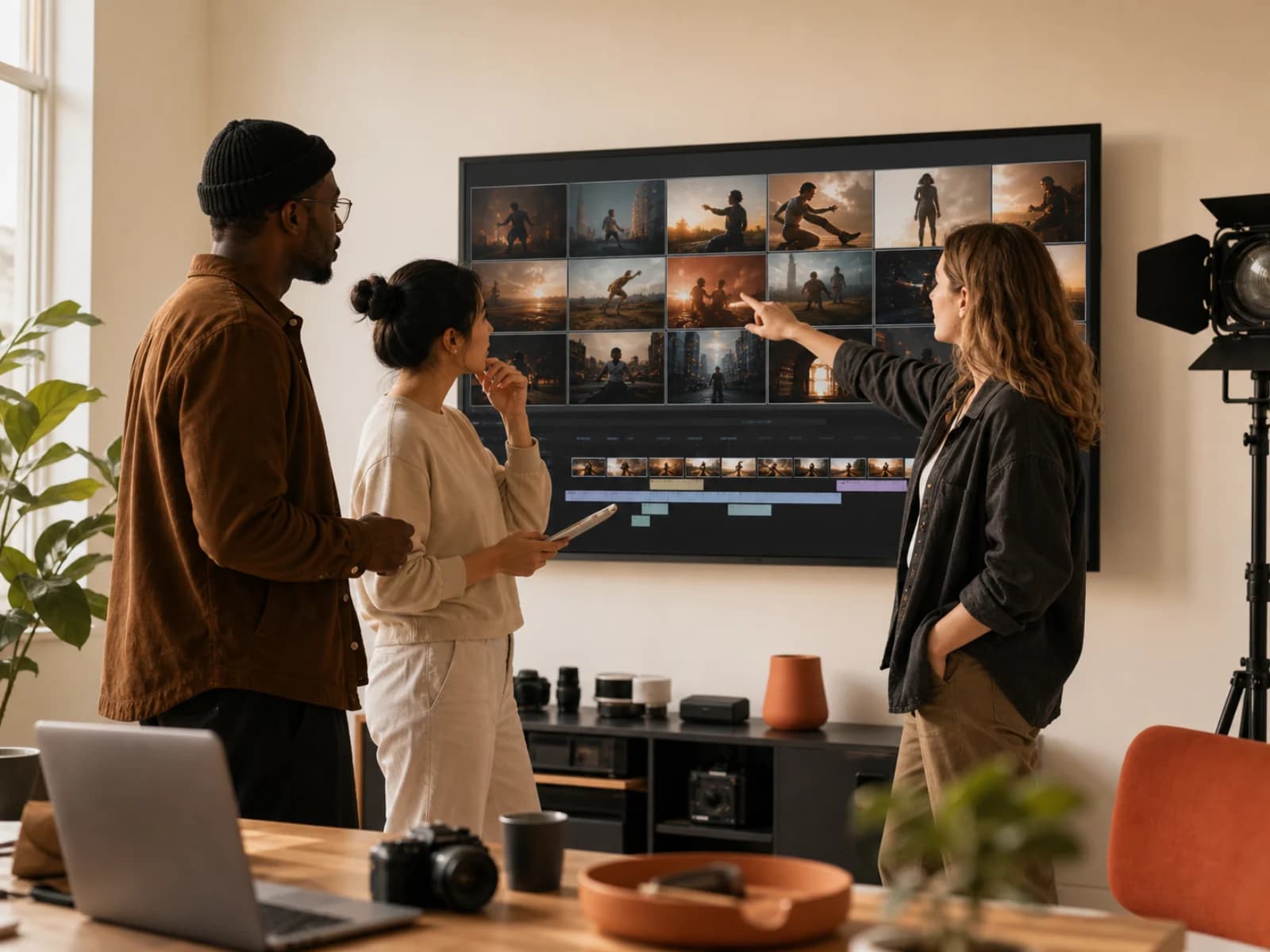
手順を整理すると、画像が変わった理由と次に調整すべき点を把握しやすくなります。
補足情報を加える前に、被写体、場面、目指す見え方をはっきりさせます。
必要な用途に合わせ、利用可能な縦横比、解像度、画像数を設定します。
複数の候補を並べ、良い方向性を残しながら、一度に一つの判断だけを変えます。
各リクエストで使えるモデル、設定、現在のクレジット消費はジェネレーターに表示されます。
新しい画像を生成するか既存画像を修正し、ワークスペースの設定で出力を整えます。
新しい画像で試したい被写体、構図、背景、仕上がりを言葉で説明します。
元画像をアップロードし、変える部分と残すべき細部の両方を指定します。
ジェネレーターで現在利用できる縦横比、解像度、画像数から選択します。
タスクごとのモデルと現在のクレジット消費を確認し、次の試行に合う選択肢を決めます。
提携、取材、クリエイター協業の背景をお知らせください。製品、請求、アカウントの質問はアカウントセンターのサポートをご利用ください。
