指示の手順 01
最初に一つの見える変更を書く
背景の置き換え、不要物の削除、服装の変更、光の調整など、まず一つの編集を指定します。主な要望が明確になってから補足を加えます。
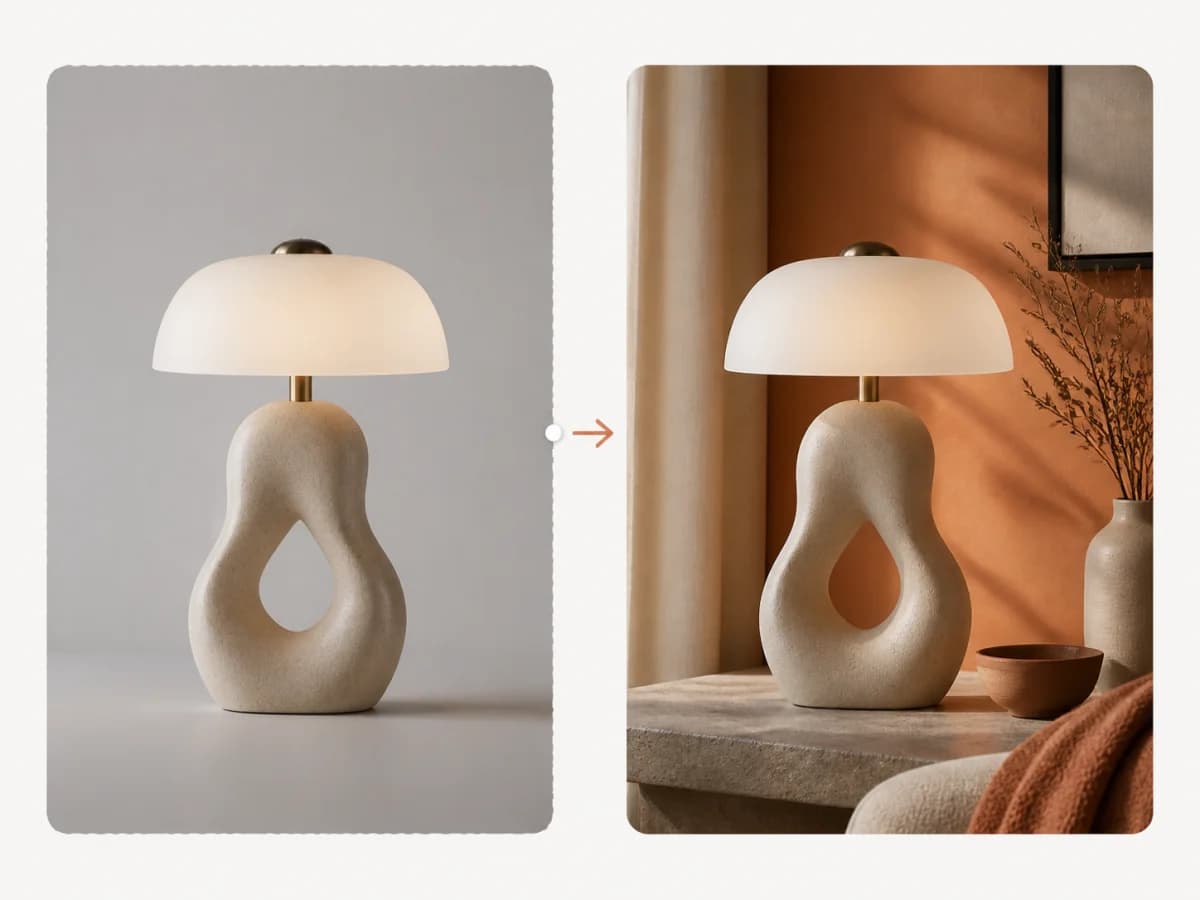
元画像をアップロードし、変えたい部分と保ちたい細部を文章で指定します。オブジェクト、背景、光、スタイルを段階的に調整でき、最初から作り直す必要はありません。
使いやすい指示は、変える部分と元画像のまま保つ部分を分け、複雑な修正を確認しやすい手順に整理します。
背景の置き換え、不要物の削除、服装の変更、光の調整など、まず一つの編集を指定します。主な要望が明確になってから補足を加えます。
顔、ポーズ、製品形状、比率、ロゴ位置、カメラ角度、影など、変えない要素を明記します。これが元画像の核を示します。
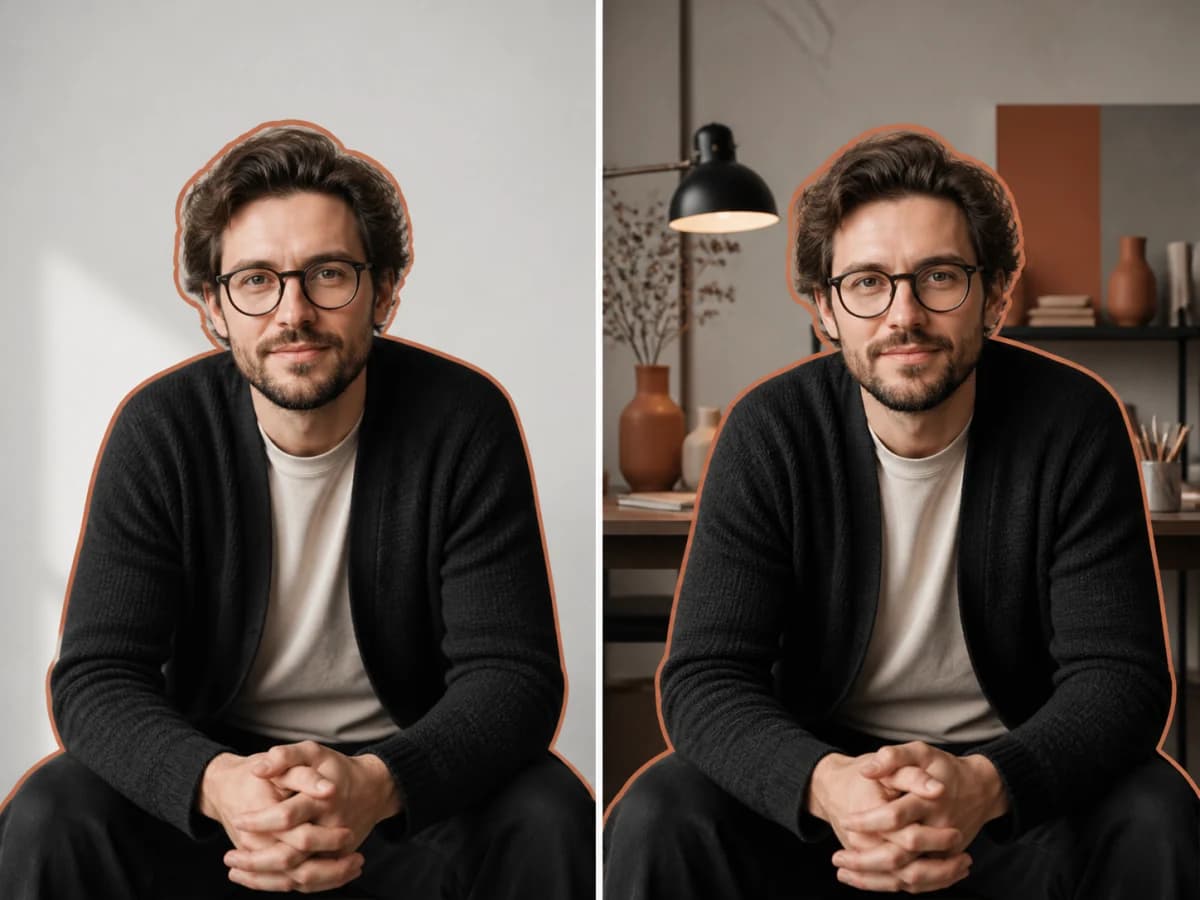
複数の変更は一つずつ行います。まず被写体を確認し、次の手順で環境、スタイル、色、仕上げを調整します。
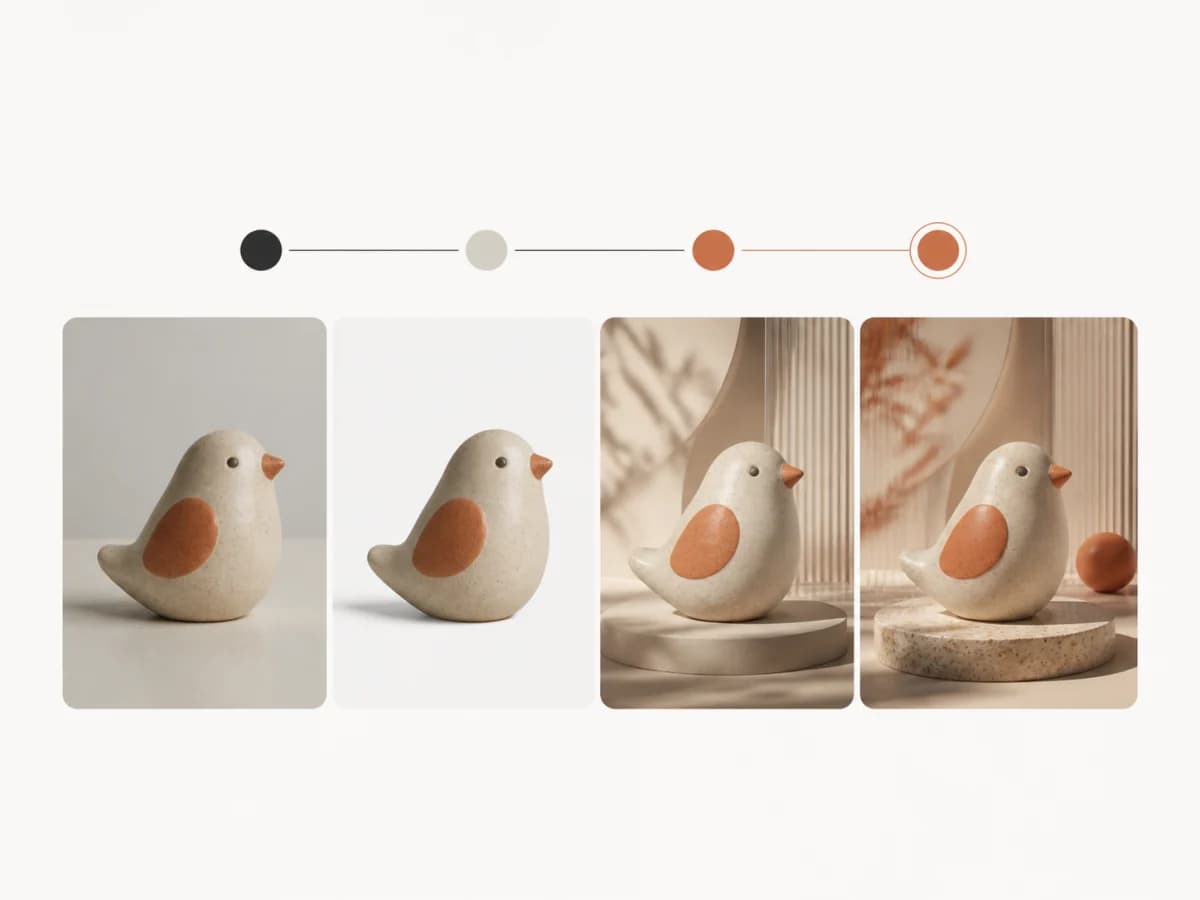
背景の置き換え、不要物の削除、服装の変更、光の調整など、まず一つの編集を指定します。主な要望が明確になってから補足を加えます。
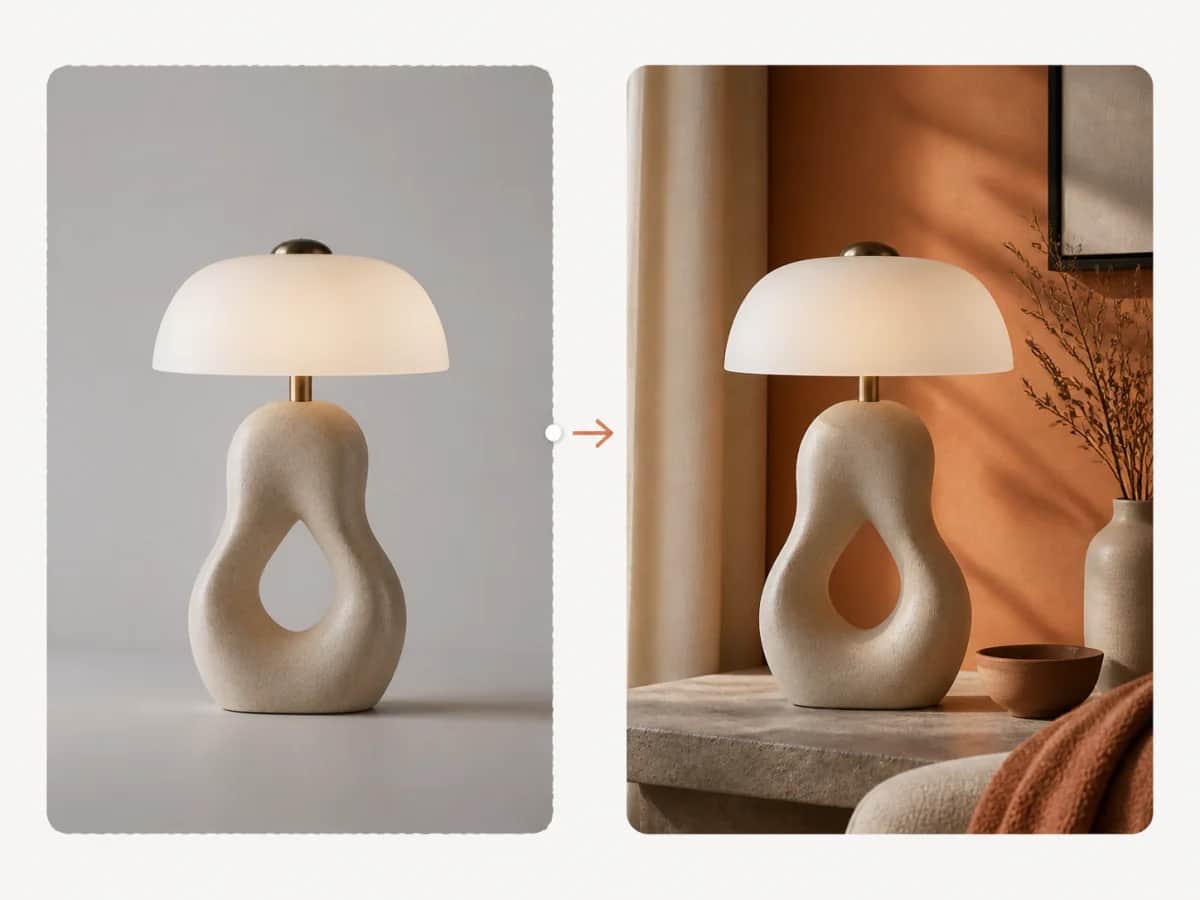
顔、ポーズ、製品形状、比率、ロゴ位置、カメラ角度、影など、変えない要素を明記します。これが元画像の核を示します。
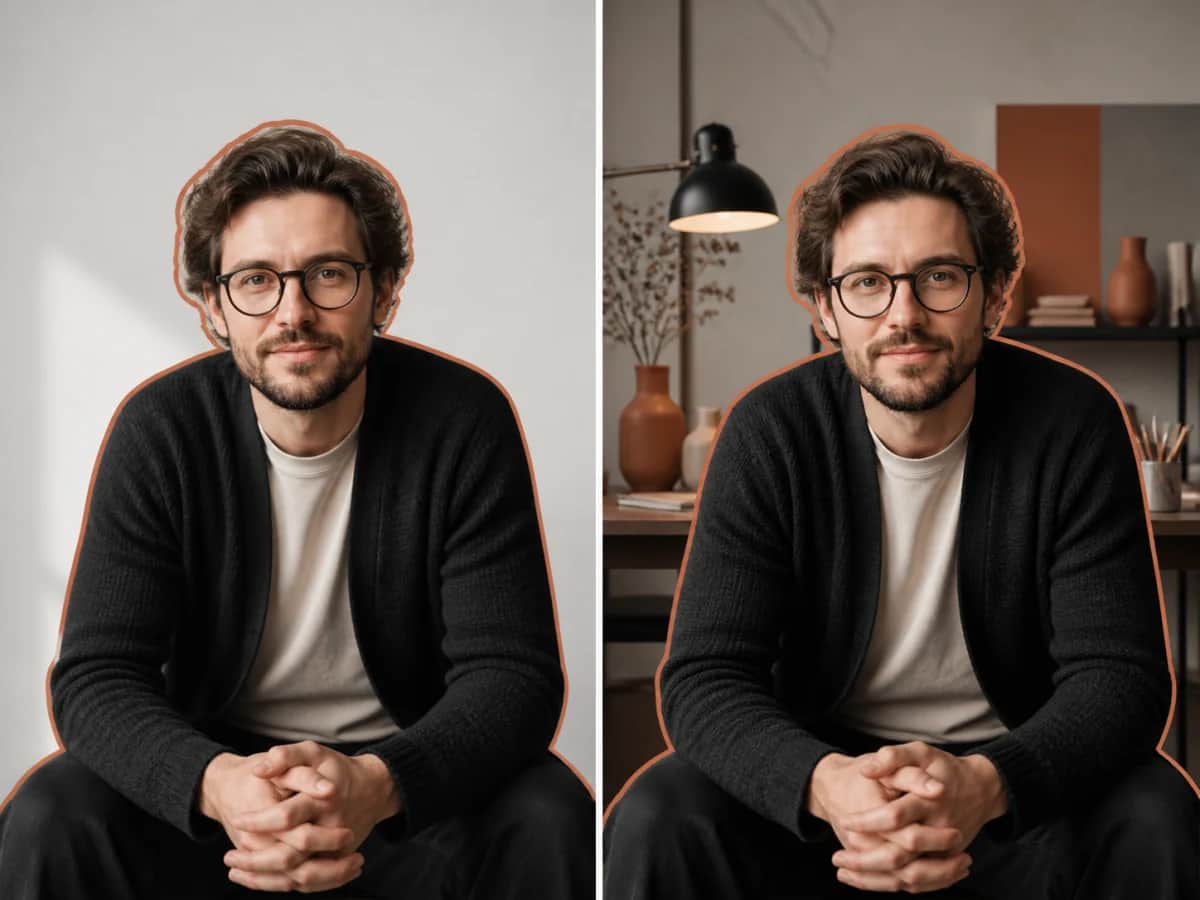
複数の変更は一つずつ行います。まず被写体を確認し、次の手順で環境、スタイル、色、仕上げを調整します。
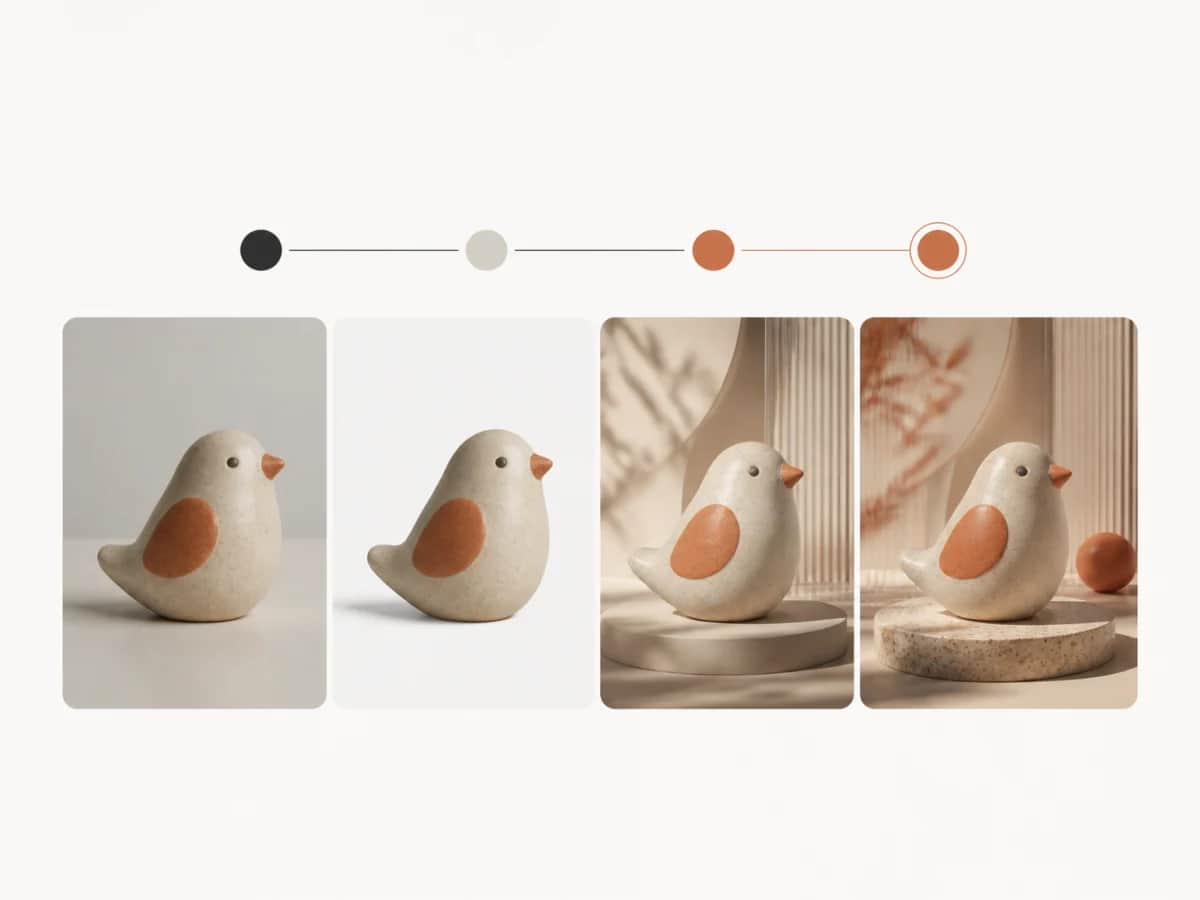
文章で編集する仕組み、変更点と維持条件の分け方、元画像を段階的に調整する方法を説明します。